填报审批流
介绍报表填报接入内置审批流的配置方式、先审后落暂存与状态列直写两种落库模式、原版面差异对比签批、节点补填与运维干预。
概述
报表填报可按需开启内置审批流。开启后,填报人提交数据时按钮变为「提交送审」,数据不再无条件直接生效,而是进入平台待办中心按预设流程图流转签批。审批人在待办页直接看到按原报表版面渲染的差异对比视图,终审通过后由系统自动落库。
功能入口
- 配置审批流:报表设计器 > 顶部工具栏「填报与审批」 > 「审批流设置」标签页。
- 审批人与发起人入口:侧边栏「审批」 > 「我的」下的「我的待办」「我的已办」「我提交的」「抄送我的」「我的委托」(登录即可见),以及顶部铃铛待办实时通知。
- 流程运维与干预:侧边栏「审批」 > 「运维」 > 「流程运维」(仅管理员可见)。
注意:使用审批流需确保当前环境的「审批中心」功能开关已启用。若未启用,「审批流设置」顶部会显示提醒条,审批人将无法在菜单中看到待办入口。
操作步骤
1. 开启并绑定审批流程
- 在报表设计器打开「填报入库与内置审批设置」,切换到「审批流设置」标签页。
- 打开「启用提交送审」开关。
- 根据目标表结构选择「审批落库模式」(见下方属性说明)。若选「状态列直写」,填写「状态列字段名」(默认
audit_status)。 - 如流程需要按金额、科室等业务值走条件分支,在「分支条件字段」中点击「+ 添加条件字段」,填入「条件变量名」(如
amount)并选择对应「取值单元格」(如D2)。 - 点击「设计审批流程图」,在弹窗的流程设计器中配置审批节点(串签、并签、会签、或签)、条件分支、审批人范围、节点开放补填单元格、口令二次确认或手写签名要求,完成后发布流程。
- 点击外层对话框「确定」并保存发布报表。
2. 送审、签批与退回重提
- 填报人送审:在报表查看页填写数据并点击「提交送审」。工具栏会显示已送审行数及「查看进度」链接,点击可跳转到「我提交的」跟踪节点进度。
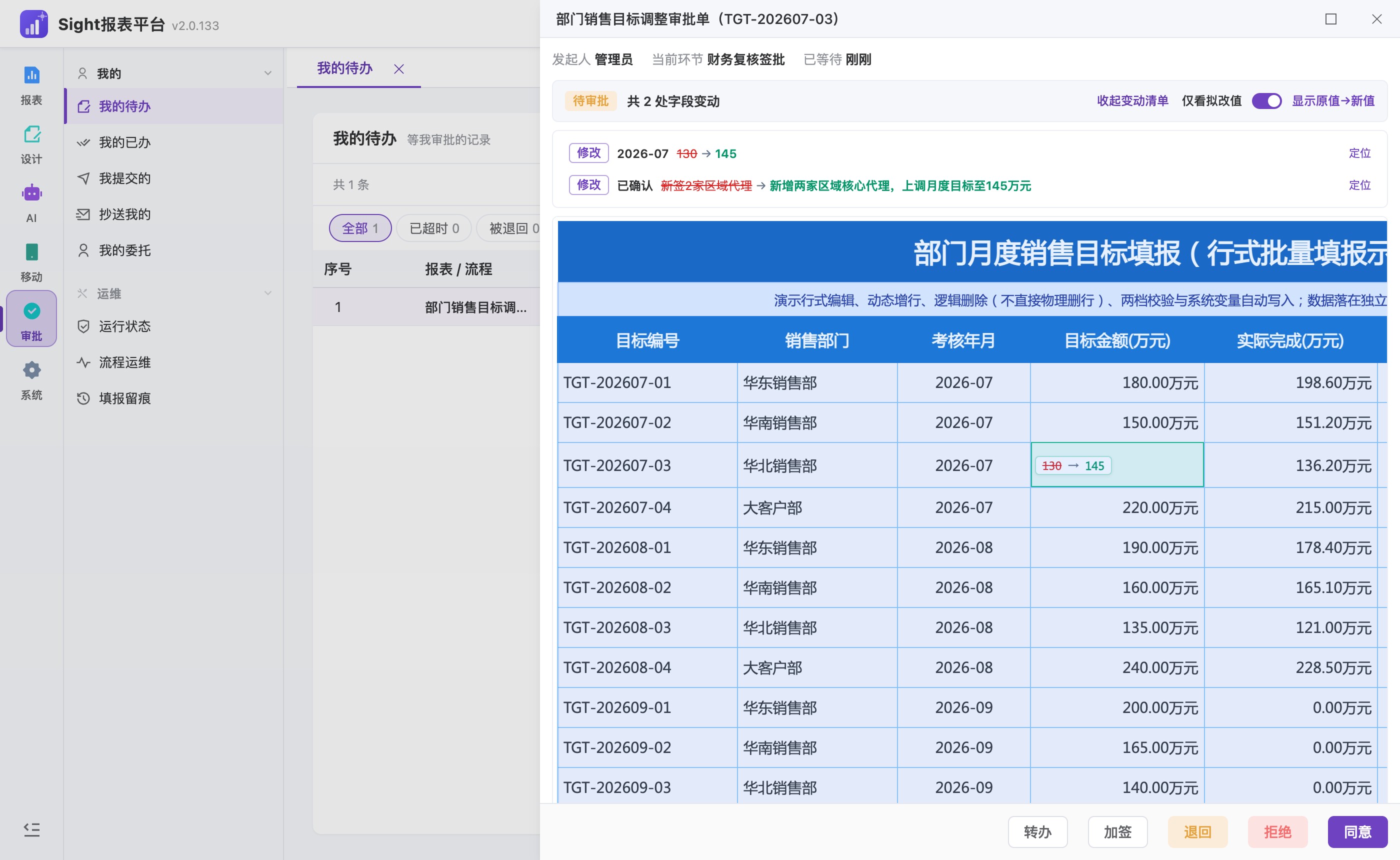
- 审批人签批:在顶部铃铛通知或「我的待办」点开任务,页面原样内嵌渲染填报报表,并在改动单元格高亮「原值 → 拟改值」红绿对比。
- 节点补填与签字:若当前审批节点配置了开放补填单元格(例如「科主任审核意见」或「复核签名」格),审批人可直接在对比视图中录入并暂存;若节点开启了口令确认或手写签名,通过前需完成对应校验。
- 退回修改重提:审批人选择退回后,发起人在「我提交的」打开退回单据,顶部直接展示退回原因,可在原表解锁全部可填单元格修改后重新提交送审。
属性说明
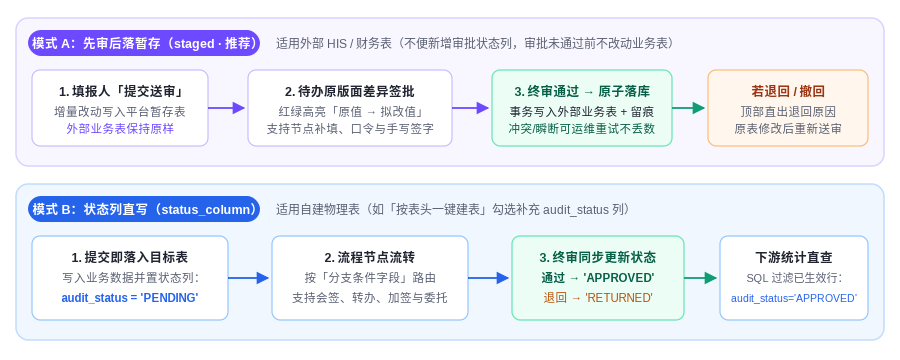
两种审批落库模式对比
| 模式 | 适用场景 | 运行机制 |
|---|---|---|
先审后落暂存(staged,默认推荐) |
外部业务表(如 HIS 扩展表、财务核对表)结构固定、不便新增审批状态列 | 提交时将增量改动写入平台暂存表,不改动外部业务表;待办页按原表渲染差异对比;终审通过后触发事务落库。若终审落表时遭遇并发冲突或目标库瞬断,进入失败待重试状态,不丢失填报数据 |
状态列直写(status_column) |
自建物理表(如「按当前表头一键建表」勾选补充 audit_status 产出的业务表) |
提交时直接写入目标物理表并标记待审状态,终审通过后更新为已通过、退回更新为已退回;下游统计报表通过 WHERE audit_status = 'APPROVED' 过滤已生效数据 |
审批配置项
| 属性 | 说明 | 取值/默认值 |
|---|---|---|
| 启用提交送审 | 控制提交是否走审批流 | 开关,默认关闭 |
| 审批落库模式 | staged 或 status_column |
默认 staged |
| 状态列字段名 | 仅「状态列直写」模式显示 | 默认 audit_status,可选目标表任意列 |
| 关联审批流程 | 绑定的流程唯一标识(processKey) |
默认按当前报表自动生成;点「高级:修改标识」可调整 |
| 分支条件字段 | 将报表单元格值注入流程变量供条件网关路由 | 条件变量名 + 取值单元格 列表;数值/日期类型按单元格控件自动推断 |
常用流转与运维能力
- 审批人操作:同意、退回(可选退回至发起人或上游节点)、转办、加签、委托(在「我的委托」设置生效时段)。
- 发起人操作:查看节点进度与审批意见、在下一节点尚未处理时撤回/拿回重改、退回后原地修改重提。
- 管理员运维:在「审批」 > 「运维」 > 「流程运维」中查看全量流程实例、排查落表失败的暂存单并重试落表、执行节点挂起/恢复/干预跳转,并全程记入审计日志。
注意事项
- 不要随意修改自动生成的流程标识:
processKey默认与当前报表一一对应,手动改为其他报表正在使用的标识会导致两张报表共用同一套流程定义。 - 发布流程后记得保存报表:在「设计审批流程图」弹窗内发布流程后,仍需在外层「填报入库与内置审批设置」点击「确定」并保存报表模板,否则报表模板里不会保存新开启的审批配置。
- 先审后落与并发冲突:在
staged模式下,如果从送审到终审期间业务表的同一列被其他系统或用户修改,终审落表会触发并发冲突保护并保留暂存单,管理员可在运维台核对后决定处理方式,不会静默覆盖。