报表集成
通过 iframe 把报表、单据、仪表盘嵌入第三方系统:注册应用、服务端签名、拼装嵌入 URL、URL 参数、查询参数传递、外部数据集与导出。
概述
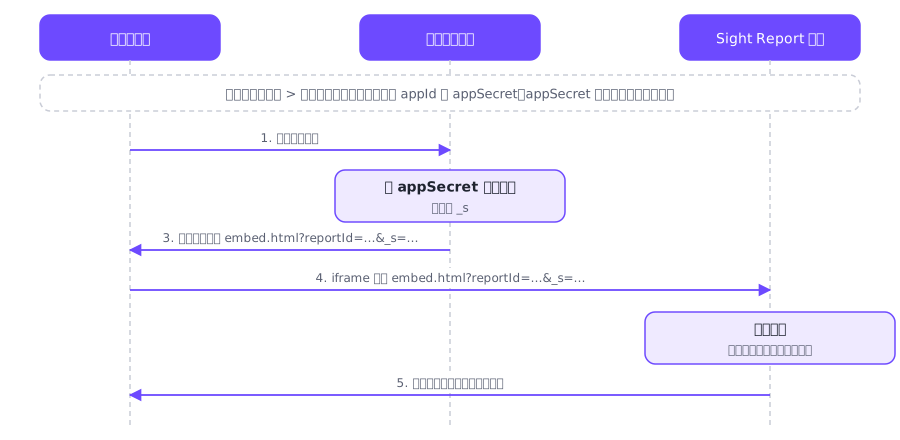
第三方系统集成报表的标准方式是「服务端签名加前端 iframe 嵌入」:appSecret 只保存在第三方服务端,由服务端生成带签名的嵌入地址,前端用 iframe 或新窗口打开,用户不需要在报表系统二次登录,首次访问时平台自动创建对应的外部用户。
可以通过这条链路嵌入的对象:网格报表、单据模板、仪表盘(同一个嵌入入口 embed.html,按报表类型自动渲染)。
集成过程涉及四篇文档,本文是主线:
| 步骤 | 内容 | 文档 |
|---|---|---|
| 1 | 注册第三方应用,获得 appId 与 appSecret | 第三方应用管理 |
| 2 | 在第三方服务端计算签名 | 嵌入签名与令牌 |
| 3 | 拼装嵌入 URL,前端 iframe 打开 | 本文 |
| 4 | 监听报表事件、调用报表方法(可选) | 宿主事件与方法调用 |
功能入口
- 管理后台
系统> 「三方集成」:注册应用,「接入说明」按钮有各场景的代码示例。 - 嵌入入口:
https://<平台地址>/embed.html。 - 第三方集成示例项目由独立仓库提供:https://github.com/Sight-Data/sight-report-integration-demo(包含后端签名样例、前端集成控制台和宿主 SDK
sight-report-embed.js)。
操作步骤
1. 注册应用并生成签名
按 第三方应用管理 创建应用,保存 appSecret;按 嵌入签名与令牌 在服务端计算 _s,reportId 绑定要嵌入的报表 ID。
2. 拼装嵌入 URL
https://<平台地址>/embed.html?reportId=<报表ID>&_s=<签名串>
在此基础上可追加显示控制与查询参数,见下表。
3. 前端 iframe 嵌入
<iframe id="report"
        src="https://your-domain/embed.html?reportId=rpt_sales&_s=eyJhcHBJZCI6..."
        width="100%" height="600" frameborder="0"></iframe>
也可以用 window.open(url, '_blank') 在新窗口打开。
URL 参数说明
| 参数 | 说明 | 取值/默认值 |
|---|---|---|
reportId |
要打开的报表 ID;必填,缺失时页面提示「缺少报表标识」 | 报表 ID |
_s |
签名串;必填,缺失时页面提示「缺少访问凭证」 | Base64Url 字符串 |
parameters |
报表查询参数,JSON 对象,键为报表参数名,需做 URL 编码 | 如 {"year":2025,"dept":"内科"} |
hideToolbar |
是否隐藏工具栏(打印、导出、分页等按钮) | true 或 1 隐藏;不传则按报表自身设置 |
showQueryForm |
是否显示查询表单 | false 隐藏;不传则按报表自身设置 |
viewMode |
数据显示模式 | pagination 分页、all 显示全部数据(不分页) |
带查询参数的完整地址示例:
const params = { year: 2025, dept: '内科' };
const url = 'https://your-domain/embed.html?reportId=rpt_sales'
+ '&_s=' + encodeURIComponent(signature)
+ '&hideToolbar=true&showQueryForm=false&viewMode=all'
+ '¶meters=' + encodeURIComponent(JSON.stringify(params));
document.getElementById('report').src = url;
访问结果与常见页面提示
| 页面表现 | 原因 | 处理 |
|---|---|---|
| 缺少访问凭证 | URL 中没有 _s |
检查拼装的地址 |
| 访问被拒绝,提示签名验证失败、签名已过期、无权访问该报表等 | 见 嵌入签名与令牌 的提示表 | 按提示修正签名或应用配置 |
| 输入访问密码卡片 | 目标报表设置了「访问密码」,且客户端 IP 不在该报表的 IP 白名单内 | 输入密码;签名嵌入与公开链接使用同一套密码规则,见 公开链接与访问密码 |
| 访问已过期 | 会话失效且用签名重新认证失败 | 让服务端重新生成签名并刷新页面 |
外部数据集(数据由第三方提供)
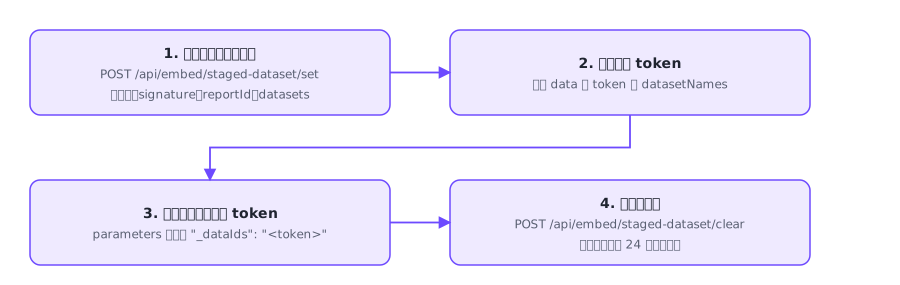
报表数据可以不来自平台数据源,而是由第三方在打开报表前把数据推送过来。数据集类型在设计器中选择「运行时注入数据集」,设计时只定义字段结构。
- 第三方后端调用
POST /api/embed/staged-dataset/set,请求体带签名和数据集内容,返回token。 - 嵌入或导出时,在
parameters中加入"_dataIds": "<token>"。 - 用完后调用
POST /api/embed/staged-dataset/clear释放,未清除的数据 24 小时后过期。
curl -s -X POST "$BASE/api/embed/staged-dataset/set" \
  -H 'Content-Type: application/json' \
  -d "{\"signature\":\"$S\",\"reportId\":\"$REPORT\",
       \"datasets\":{\"ds_visits\":[{\"dept\":\"内科\",\"visits\":1200},{\"dept\":\"外科\",\"visits\":980}]}}"
响应的 data 为 {"token":"...","datasetNames":["ds_visits"]}。
注意:单次上传的数据集总大小上限默认 5 MB,数据保留时间默认 24 小时(配置项
app.staged-dataset.max-payload-size、app.staged-dataset.ttl-hours)。此接口用签名验证,签名的reportId可为空。
导出与目录查询
- 导出 PDF、Excel、Word、CSV、OFD 的服务端直连接口、报表目录与标签查询接口,见 嵌入接口清单。
- 仪表盘的嵌入访问会沿模板授权:其中「嵌入报表」区块和点击跳转到的报表,会自动放行(最多 3 层),不需要逐个加进白名单。
注意事项
注意:
appSecret只能在服务端使用。每次打开报表都应实时生成新的签名,不要缓存。
注意:
/api/embed/**按客户端 IP 限流,每分钟最多 120 次请求。
提示:外部用户的数据权限:嵌入会话只能访问签名中
reportId绑定的报表(以及应用白名单、可达报表范围),不具备管理员权限。
提示:同一个页面里嵌入多个 iframe 时,每个 iframe 使用各自的签名地址;宿主事件也按 iframe 分别收发。