创建第一个大屏
用内置数据集、指标卡、柱状图和排行榜,从空白画布做出一块可联动、可发布、可外链分享的大屏。
概述
本文用一个门诊运营的小例子,走完 Sight Wall 的完整流程:新建空白大屏、建数据集、摆组件并绑定数据、点选联动、自检、保存、发布、预览与外链分享。全程使用内置数据集,不需要连接数据库。
功能入口
系统菜单「大屏设计」>「大屏管理」>「新建大屏」。设计器界面分区见大屏概述与设计器界面。
操作步骤
1. 新建空白大屏
- 在「大屏管理」点击右上角「新建大屏」,弹出「新建大屏」对话框。
- 「选择起点」里选「空白大屏」(只创建画布和演示数据集,主题为星耀蓝),点击「继续创建」。
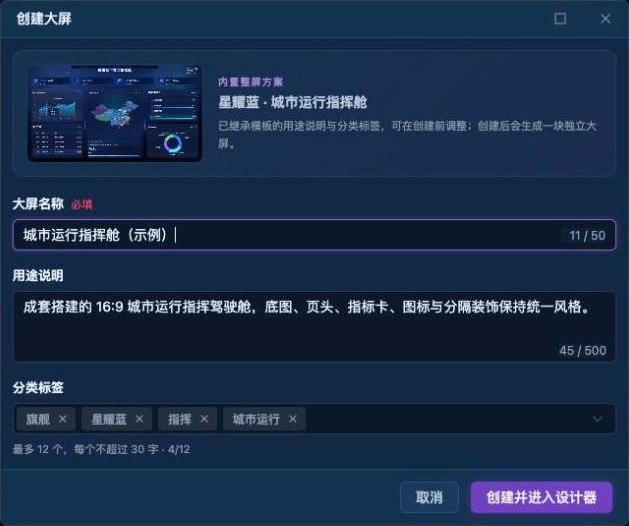
- 在「创建大屏」对话框填写「大屏名称」(必填,例如
门诊运营大屏),「用途说明」和「分类标签」可选,点击「创建并进入设计器」。设计器在新标签页打开。
提示:想从整屏模板起步,在第 2 步改选模板,可用「查看详情」先看结构,详见模板、模块与素材。

2. 确认画布
- 在右栏「画布」页签的「基础」里确认「分辨率」。新建大屏默认 1920 × 1080,适配模式为「完整显示」,比例为 16:9。
- 需要其他尺寸时,在「分辨率」下拉选预设,或选「自定义」后填「宽度」「高度」。详见画布与页面设置。
3. 建一个内置数据集
- 在左栏切到「数据集」页签,点击「新建数据集」>「内置数据集」,打开「编辑内置数据集」对话框。
- 「数据集名称」填
科室就诊。 - 点击「粘贴数据」,把下面的表格(首行为列名,制表符分隔)粘进文本框,点击「确定导入」。系统会识别列类型,并替换现有的全部列和数据。
dept	visits
内科	1280
外科	960
儿科	720
妇产科	540
急诊	1100
- 点击「确定」保存。左栏列表出现「科室就诊」,可用「数据预览」查看字段与行。
4. 摆放组件
在左栏「资源库」>「基础组件」中,把下面四个预设拖到画布(也可以用 Ctrl / Cmd + K 的「快捷插入」搜索):
| 预设 | 所在分组 | 用途 |
|---|---|---|
| 页头标题 | 标题区 | 大屏标题 |
| 趋势指标 | 指标卡 | 显示总就诊量 |
| 柱状对比 | 图表 | 各科室对比 |
| 活跃排行 | 排行 | 科室就诊量排名 |
拖动组件边框调整位置与大小;选中多个组件后可用工具栏的对齐与等距按钮整理。
5. 绑定数据
标题:选中标题,在右栏「组件」>「内容设置」的「主标题」输入 门诊运营大屏。
指标卡:选中指标卡,在「内容设置」的「基本信息」里把「指标名称」输入为 总就诊量。把「指标数值」的来源由「固定值」切成「数据集」,「数据集」选 科室就诊,「字段」选 visits,「取值策略」选「求和」。
柱状图:选中图表,在「内容设置」点击「编辑图表配置(数据 / 系列 / 样式)」,在弹出的「图表配置」对话框的「数据」页签里,「数据集」选 科室就诊,「类别字段(X轴)」选 dept;「系列配置模式」选「字段名」,在「系列配置」里添加一行:系列名称填 就诊量,数据字段选 visits,汇总方式选「求和」。图表配置的完整说明见图表组件。
排行:选中排行,在「内容设置」的「数据」段,「榜单来源」选「数据集」,「数据集」选 科室就诊,「名称字段」选 dept,「数值字段」选 visits。
6. 加一条联动
大屏在预览里,点柱子、榜单项或表格行就能按该值过滤本屏,不需要配置(见交互与联动)。需要显式联动时:
- 选中柱状图,切到右栏「交互」页签。
- 在「加一条联动」里,「什么时候」选「点击数据项」,「做什么」选「高亮同名项」。
- 点击「加这条联动」。
配置后,点击柱状图某一项,本页其他图表里的同名项会一起高亮,再点一次取消。
7. 自检、保存、发布
- 点击工具栏「自检」,查看是否有指向不存在数据集的绑定、仍显示写死内容的组件等,见自检与快捷键。
- 点击顶栏「保存」,提示「大屏已保存」。
- 点击顶栏「发布」,在「发布版本」里填「版本说明」(最多 200 字),点击「发布」,提示「大屏已发布」。
- 点击顶栏「预览」,在新标签页看运行效果,试一下点击联动和右键菜单。
8. 外链分享
- 回到「大屏管理」,找到这块大屏,点击卡片上的「外链分享」图标。
- 在「外链分享」对话框打开「开启外链」,设置「访问密码」和「IP 白名单」,点击「保存」,再点「复制」得到外链地址。
发布、版本与分享的细节见预览、发布与分享。
示例
完成后的大屏应包含:一个标题、显示 4600 的「总就诊量」指标卡(1280 + 960 + 720 + 540 + 1100)、一张五根柱子的柱状图、一份按就诊量排序的科室排行。预览中点「内科」柱子,本屏引用 科室就诊 的组件按 dept = 内科 过滤,屏幕顶端出现「正在按「内科」过滤本屏」提示条,点「取消」恢复。
注意事项
注意:「预览」和外链默认读取已发布的版本。保存后没有发布的修改,只有在运行页地址后加
?version=draft才能看到。注意:新建大屏时选的是空白大屏,它带有一份演示数据集;上线前把组件绑定到自己的数据集,并用「自检」确认没有组件还在显示写死内容。